Windows 11'de SSD'nizi Boğan Gizli Dosyalar Nasıl Temizlenir? Depolama Alanı Kazanmanın Yolları 2026'da Ortaya Çıkıyor
Windows 11 işletim sisteminde, yüklü oyun ve program sayısı az olsa bile SSD'lerin hızla dolması yaygın bir sorun haline geldi. Güncelleme kalıntıları, geçici dosyalar ve uygulama önbellekleri gibi görünmeyen veriler, gigabaytlarca alanı işgal edebiliyor. İşte 2026 itibarıyla bu gizli depolama canav
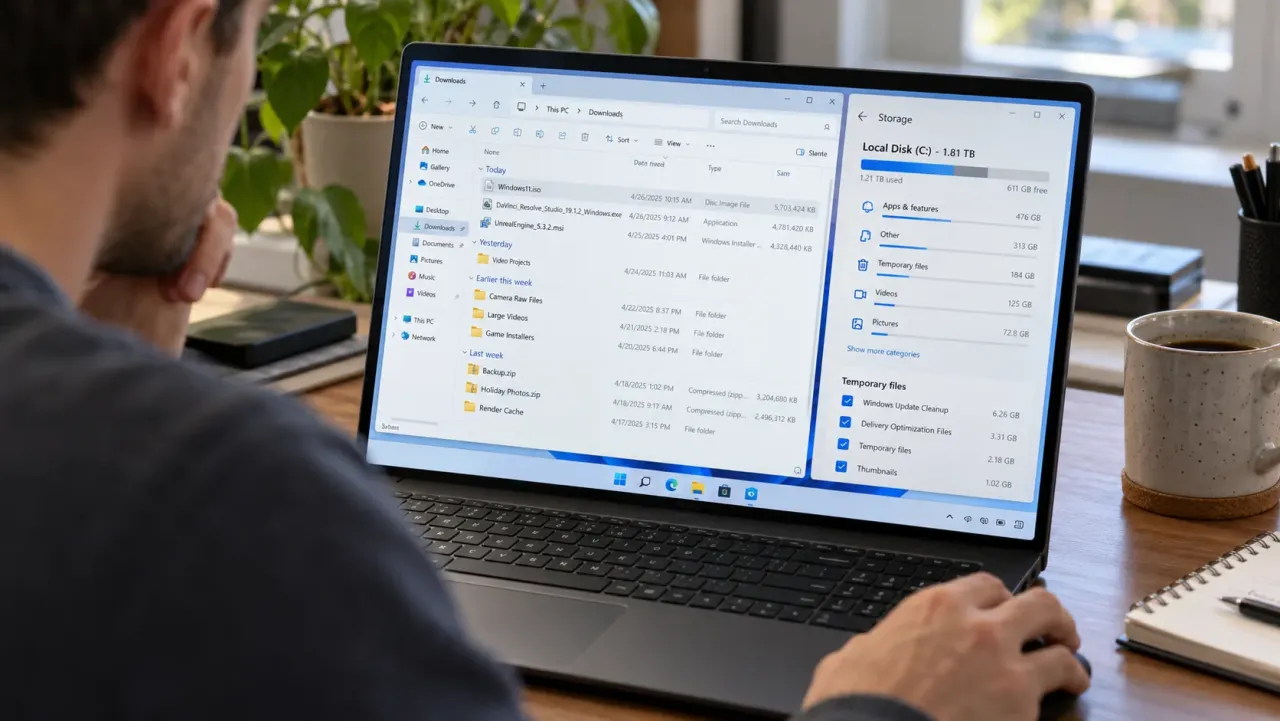
Bilgisayarınızda gözle görülür derecede fazla oyun veya uygulama yüklü olmamasına rağmen, özellikle son yıllarda popülerleşen SSD'lerinizin hızla dolduğunu fark etmiş olabilirsiniz. Bu durum, kullanıcıların depolama alanı yönetimi konusunda ciddi endişeler duymasına neden oluyor. 2026 yılı itibarıyla Windows 11 işletim sistemi, zamanla biriken güncelleme kalıntıları, geçici dosyalar, uygulama önbellekleri ve eski sistem bileşenleri gibi görünmez unsurlar nedeniyle gigabaytlarca depolama alanını sessizce tüketebiliyor. Daha da endişe verici olanı, bu dosyaların önemli bir kısmının standart Dosya Gezgini arayüzünde kolayca görünmemesi. Ancak Microsoft, bu soruna karşı işletim sistemine entegre ettiği güçlü araçlarla kullanıcıların depolama alanlarını geri kazanmalarına olanak tanıyor.
Windows 11, depolama kullanımını analiz etmek ve yönetmek için kullanıcı dostu yerleşik araçlar sunmaktadır. Kullanıcılar, 'Ayarlar' menüsüne giderek 'Sistem' ve ardından 'Depolama' seçeneğini izleyerek, Windows'un kurulu olduğu sürücünün ne kadarının dolu olduğunu ve hangi dosya kategorilerinin en çok alanı kullandığını detaylı bir şekilde görebilirler. Bu analizde, 'Yüklü uygulamalar', 'Geçici dosyalar', 'Belgeler' ve 'Sistem dosyaları' gibi ana kategoriler ayrı ayrı listelenir. Bu kapsamlı görünüm, kullanıcıların depolama alanını en çok tüketen unsurları hızla tespit etmelerini sağlar.
Bu depolama analiz ekranında özellikle dikkat edilmesi gereken iki kategori bulunuyor: 'Geçici dosyalar' ve 'Diğer'. 'Geçici dosyalar' bölümü, Windows güncelleme kalıntıları, küçük resim önbelleği, teslim iyileştirme dosyaları ve çeşitli sistem kayıt dosyaları gibi zamanla biriken ve genellikle gereksiz hale gelen verileri barındırır. 'Diğer' kategorisi ise, Windows'un standart sınıflandırmasına uymayan, ancak bilgisayarınızda kullanılan uygulamalara bağlı olarak oldukça yüksek boyutlara ulaşabilen dosya ve klasörleri kapsar. Bu iki kategori, SSD'nizin beklenmedik şekilde dolmasının ana nedenleri arasında yer alabilir.
Depolama menüsündeki 'Temizleme önerileri' bölümü ise Windows'un, silinebilecek dosyaları ve kullanılmayan uygulamaları proaktif olarak listelediği bir alandır. Bu bölümde, büyük veya uzun süredir kullanılmayan dosyalar, bulutla senkronize edilmiş ancak yerel olarak gereksiz hale gelmiş dosyalar ve geçici sistem verileri incelenebilir. Ancak, bu otomatik temizleme özelliğini kullanırken dikkatli olmak büyük önem taşır. Özellikle kişisel dosyalarınızın bulunduğu klasörlerde otomatik temizlik yapmak, istenmeyen veri kayıplarına yol açabilir. Bu nedenle, silme işlemini başlatmadan önce hangi kategorilerin seçildiğini dikkatlice kontrol etmek, veri güvenliği açısından kritik bir adımdır.
Windows Update, güncellemelerin indirilmesi ve kurulması sırasında geçici dosyalar oluşturur. Güncelleme tamamlandıktan sonra bu dosyaların bir kısmı gereksiz hale gelse de, bazıları sonraki bakım işlemleri veya güncellemelerin kaldırılabilmesi için sistemde tutulabilir. Özellikle büyük sürüm yükseltmelerinin ardından depolama kullanımında belirgin artışlar gözlemlenebilir. Bu tür kalıntıları temizlemek için 'Depolama' menüsündeki 'Geçici dosyalar' bölümü kullanılabilir. Eğer 'Windows Update Temizleme' seçeneği mevcutsa, Windows'un artık ihtiyaç duymadığı eski güncelleme bileşenleri güvenle temizlenebilir. Bu işlemin ardından bazı güncellemelerin kaldırılması mümkün olmayabilir, ancak bu genellikle sistem kararlılığı açısından bir sorun teşkil etmez.
Bir diğer önemli ve yer kaplayan klasör ise 'C:\Windows.old' klasörüdür. Büyük Windows sürüm yükseltmelerinin ardından oluşturulabilen bu klasör, önceki Windows kurulumuna ait dosyaları barındırır ve ciddi miktarda alan kaplayabilir. Ancak, bu klasör aynı zamanda önceki sürüme geri dönmek için de kullanılır. Bu nedenle, yükseltmeden sonraki geri dönüş süresi dolmadan silinmesi, eski Windows sürümüne dönme seçeneğini ortadan kaldırır. Windows 11'de bu geri dönüş süresi normal koşullarda 10 gündür. Bu sürenin sonunda, 'Windows.old' klasörünü doğrudan silmeye çalışmak yerine, 'Geçici dosyalar' bölümündeki ilgili seçenekleri kullanarak daha güvenli bir şekilde temizlemek mümkündür.