Microsoft'un Yerleşik Zararlı Yazılım Temizleme Aracı MRT Nasıl Kullanılır?
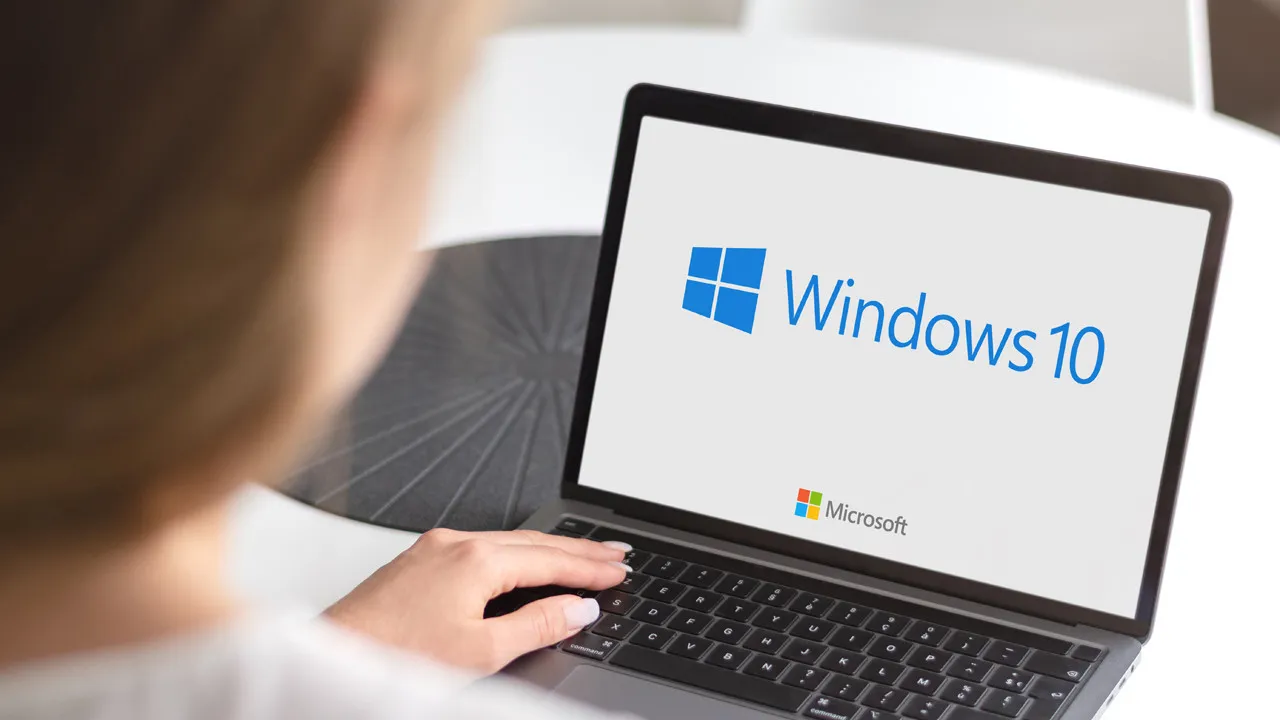
Windows kullanıcıları, ek bir antivirüs programı indirmeden Microsoft Malicious Software Removal Tool (MRT) ile sistemlerini tarayabilir ve yaygın zararlı yazılımları temizleyebilir.
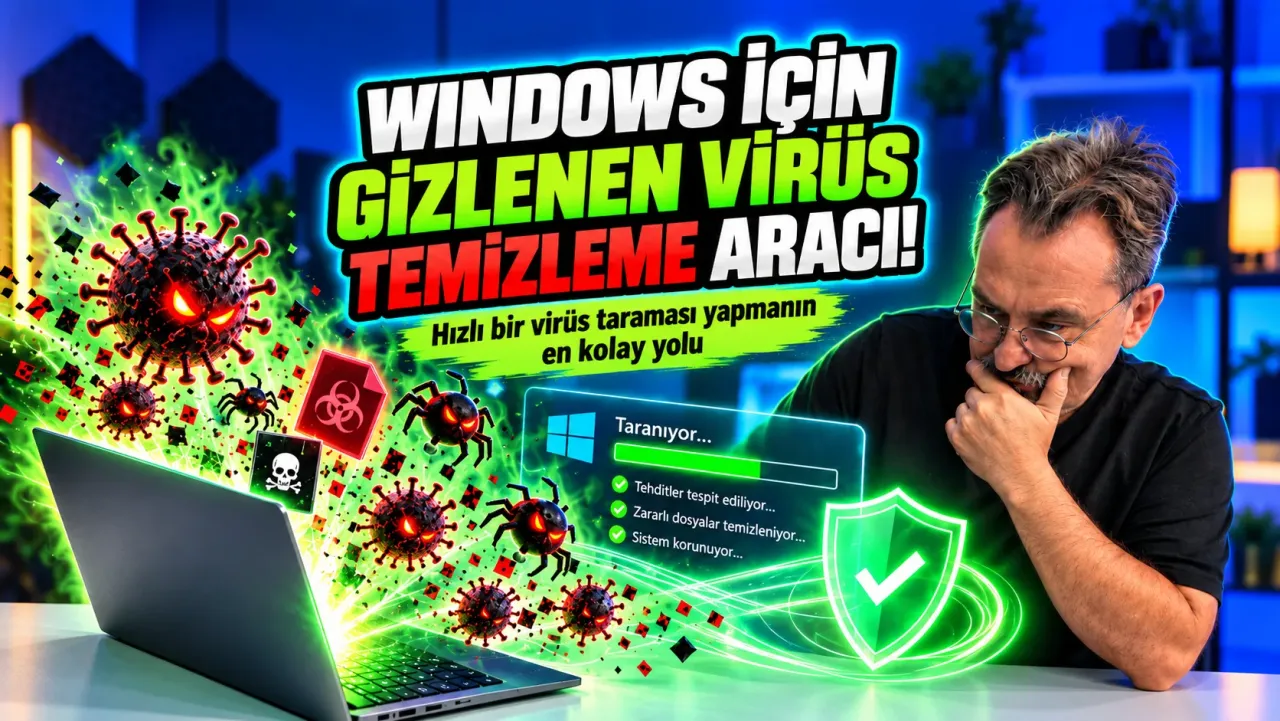
Windows işletim sisteminin içinde gizli bir güvenlik silahı saklı: Microsoft Malicious Software Removal Tool (MRT), yani Kötü Amaçlı Yazılımları Temizleme Aracı. Kullanıcıların çoğu, virüs taraması için üçüncü taraf programlar indirmeyi tercih ederken, aslında Microsoft'un sunduğu bu yerleşik araç, sık rastlanan zararlı yazılımları tespit edip sistemden kaldırma yeteneğine sahip. Üstelik MRT'yi çalıştırmak için uzun menü aramalarına ya da ekstra bir yazılım kurulumuna gerek yok; sadece Windows + R tuş kombinasyonuyla açılan Çalıştır penceresine bir komut girerek işe başlayabilirsiniz.
MRT, klasik bir antivirüs programı gibi arka planda sürekli çalışmaz. Bunun yerine, ihtiyaç duyulduğunda manuel olarak başlatılabilen bir tarama aracıdır. Bu yönüyle Microsoft Defender ya da diğer gerçek zamanlı antivirüs çözümlerinin yerine geçmez; aksine, bu çözümlere ek bir kontrol katmanı olarak düşünülmelidir. Araç, Windows Update üzerinden düzenli olarak güncellenir; eğer sisteminizde MRT bulunmuyorsa, eksik güncellemeleri kontrol etmek ilk adım olmalıdır.
Aracı çalıştırmak oldukça basittir. Çalıştır penceresine "MRT" ya da tam yolu "C:\Windows\System32\MRT.exe" yazıldığında program açılır ve kullanıcıya üç tarama seçeneği sunar. Çoğu kullanıcı için önerilen ilk adım "Hızlı Tarama"dır. Bu mod, zararlı yazılımların en sık görüldüğü sistem bölümlerini tarar ve genellikle birkaç dakika içinde sonuç verir. Tarama sırasında ekranda kontrol edilen dosya sayısı ve ilerleme durumu gösterilir.
Eğer bilgisayarınızda bir sorun olduğundan şüpheleniyorsanız, "Tam Tarama" seçeneği tercih edilebilir. Bu seçenek, sürücüleri ve tüm dosyaları daha kapsamlı bir şekilde inceler; dolayısıyla hızlı taramaya kıyasla daha uzun sürer. Özellikle büyük depolama birimlerine sahip bilgisayarlarda tarama süresi saatlerce uzayabilir, bu da normal bir durumdur. Kullanıcılar, tarama süresini kısaltmak için gereksiz dosyaları temizleyebilir ya da taramayı geceye planlayabilir.
Üçüncü seçenek ise "Özel Tarama"dır. Bu mod, hızlı taramada kontrol edilmeyen belirli bir klasörü hedef almanıza imkan tanır. Örneğin, internetten indirdiğiniz dosyaların bulunduğu bir klasörde şüpheli bir dosya varsa, bu klasörü seçerek sadece o bölgeyi tarayabilirsiniz. MRT, desteklediği zararlı yazılım türlerinden birini tespit ettiğinde kullanıcıyı bilgilendirir ve ilgili dosyaları sistemden kaldırmak için otomatik bir işlem başlatır.
Önemli bir nokta, MRT'nin kapsamlı bir antivirüs motoru olmadığıdır. Microsoft, bu aracı özellikle yaygın ve belirli zararlı yazılım ailelerini hedef alacak şekilde tasarlamıştır. Dolayısıyla, internet üzerindeki tüm virüsleri ve yeni ortaya çıkan tehditleri tespit edemez. Bu yüzden, gerçek zamanlı koruma sağlayan Microsoft Defender gibi çözümlerle birlikte MRT'nin periyodik olarak çalıştırılması, sistem güvenliğini artıran bir strateji olarak önerilir.
Sonuç olarak, Windows kullanıcıları ek bir yazılım indirmeden, yerleşik bir araçla sistemlerini temizleyebilir ve yaygın zararlı yazılımlara karşı bir adım önde olabilir. MRT'yi düzenli olarak çalıştırmak, özellikle güncellemelerin zamanında yapılmadığı bilgisayarlarda ekstra bir güvenlik katmanı sağlar. Bu basit ama etkili adım, bilgisayarınızın performansını korurken, olası güvenlik risklerini de minimize eder.
Kaynak: Yudum — https://www.yudum.net/haber/microsoftun-yerlesik-zararli-yazilim-temizleme-araci-mrt-nasil-kullanilir.html — Yazdırma tarihi: