Windows 11’de İki Bluetooth Kulaklık Aynı Anda Kullanılabiliyor: Ücretsiz Çözüm ve Adım Adım Kılavuz
Windows 11, birden fazla Bluetooth ses cihazını eşleştirmeye izin veriyor; ücretsiz ve açık kaynaklı App Audio Router ile iki kulaklıkta aynı anda ses alabilirsiniz.

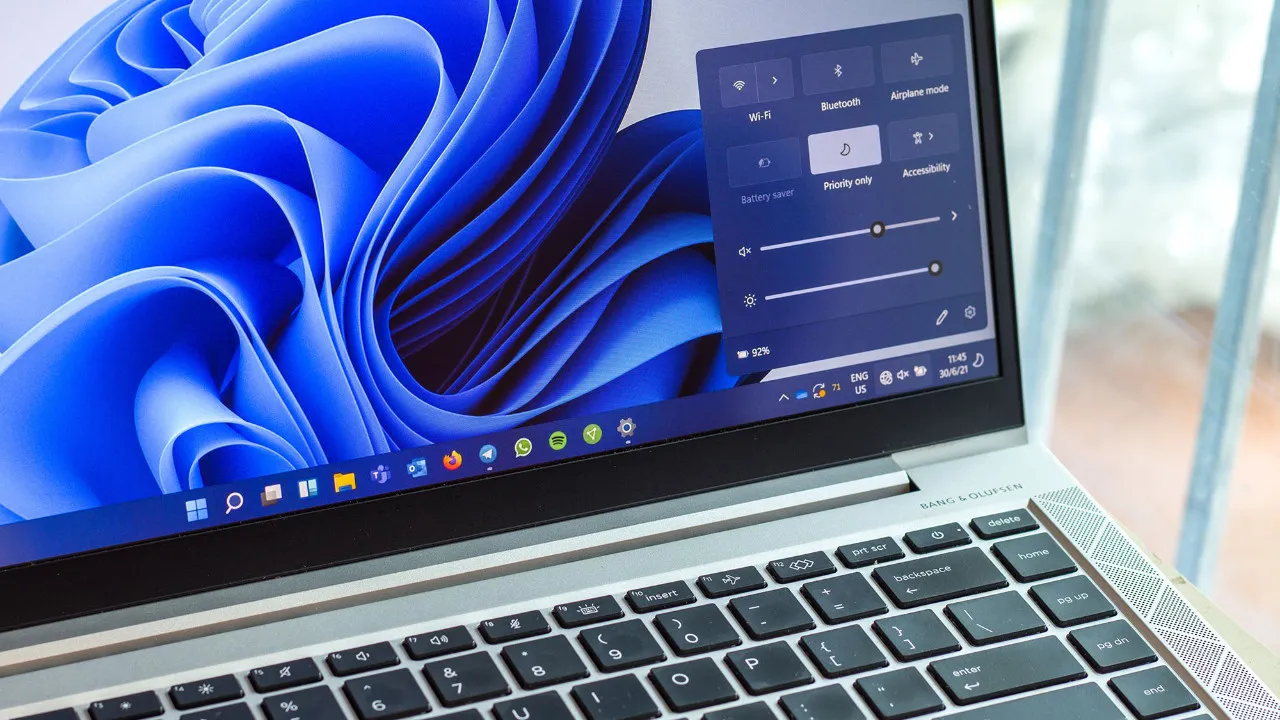
Tek bir bilgisayarda iki farklı Bluetooth kulaklıkla aynı anda müzik dinlemek ya da film izlemek, birçoğumuzun merak ettiği bir sorundu. Windows 11, birden fazla Bluetooth ses cihazını eşleştirmeye olanak tanısa da, standart ses ayarları bu cihazlara aynı anda ses gönderimini desteklemiyor. Neyse ki, bu engeli aşmak için ücretli bir yazılım satın almanız gerekmiyor; ücretsiz ve açık kaynak kodlu bir uygulama olan App Audio Router, sorunu kökten çözüyor.
App Audio Router, Windows 10 ve Windows 11 için geliştirilen, MIT lisanslı bir ses yönlendirme programıdır. Windows’un Core Audio altyapısını kullanarak, çalıştırdığınız bir uygulamanın sesini birden fazla çıkış cihazına yönlendirebiliyor. Bu sayede, örneğin YouTube’da izlediğiniz bir videonun sesini iki farklı Bluetooth kulaklığa aynı anda aktarabilirsiniz. Uygulamanın en önemli özelliklerinden biri, farklı marka ve modellerdeki kulaklıkların işleme gecikmelerini dengeleyebilmesi; böylece ses senkronizasyonu sorunları minimuma indirgeniyor.
İki kulaklığı aynı anda kullanmak için izlenmesi gereken adımlar şu şekilde: İlk olarak, Win + I tuş kombinasyonu ile Ayarlar menüsüne girip Bluetooth ve cihazlar bölümünden her iki kulaklığı da bilgisayarınıza eşleştirin. Ardından, Ayarlar → Sistem → Ses yolunu izleyerek her iki kulaklığın da kullanılabilir çıkış cihazları arasında göründüğünden emin olun. Sonraki adımda, App Audio Router’ın resmi GitHub sayfasından en güncel .msi ya da .exe dosyasını indirip kurun.
Kurulum tamamlandıktan sonra, sesini paylaşmak istediğiniz uygulamayı (örneğin Chrome veya Edge üzerinden bir YouTube videosu) açın ve App Audio Router’ı başlatın. Uygulamanın sol panelinde çalışan uygulama listesi görünecek; burada ilgili tarayıcıyı seçin. Ortadaki yönlendirme alanında iki Bluetooth kulaklığınızı işaretleyin ve Route to 2 devices butonuna tıklayın. Eğer ses gecikmesi fark ederseniz, her kulaklığın altında bulunan milisaniye cinsinden gecikme değerlerini ayarlayarak senkronizasyonu iyileştirebilirsiniz.
Bu basit ama etkili yöntem, hem evde hem de ofiste ortak bir medya deneyimi yaşamak isteyen kullanıcılar için büyük bir kolaylık sunuyor. Ücretsiz olması, açık kaynak kodlu yapısı ve Windows’un yerleşik ses altyapısını kullanması sayesinde, ek bir donanım ya da pahalı bir yazılım gerektirmeden iki Bluetooth kulaklıkta aynı anda ses almanın keyfini çıkarabilirsiniz. Artık bir film gecesinde ya da uzaktan çalışma sırasında ses paylaşımı konusunda sınırlı kalmayacaksınız; teknoloji, bir adım daha kullanıcı odaklı hâle geldi.
Kaynak: Yudum — https://www.yudum.net/haber/windows-11de-iki-bluetooth-kulaklik-ayni-anda-kullanilabiliyor-ucretsiz-cozum-ve-adim-adim-kilavuz.html — Yazdırma tarihi: