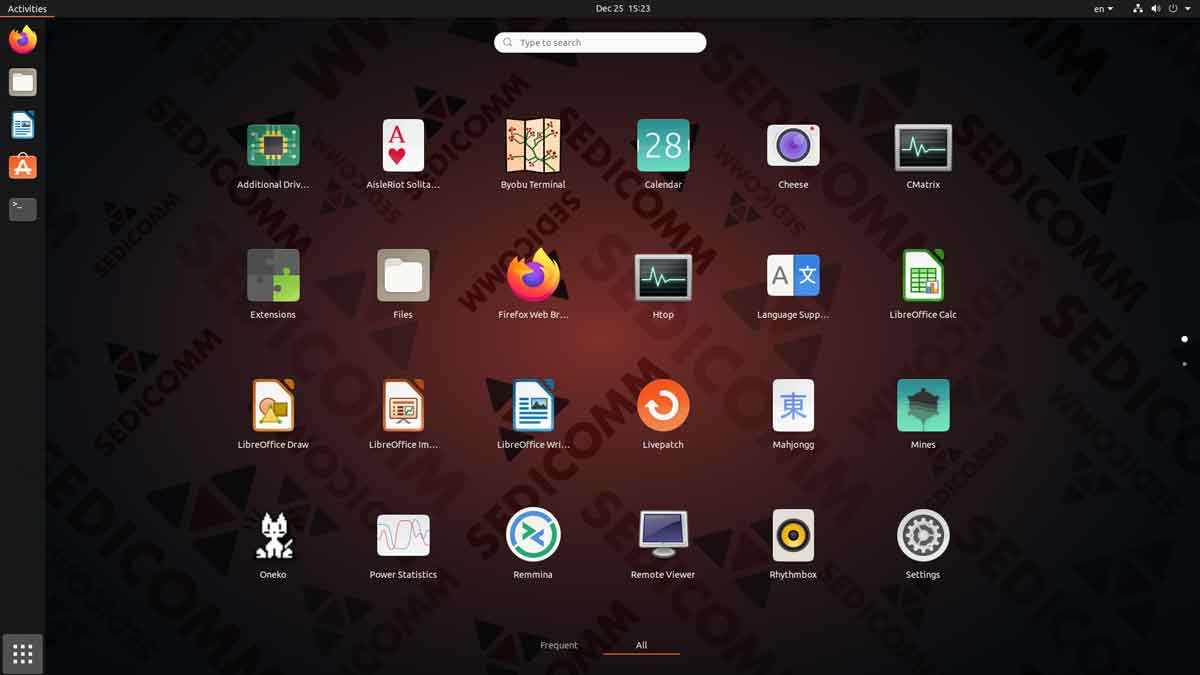
Ubuntu Kurulumu Rehberi
Ubuntu kurulumu, en güncel sürümün ISO dosyasını indirmek, bu dosyayı bir USB belleğe yazdırmak ve bilgisayarı bu USB'den başlatarak yükleme adımlarını takip etmekten ibarettir. Tüm bu süreci veri kaybı yaşamadan tamamlamanız için adım adım rehberi aşağıda bulabilirsiniz:
Teknoloji
16 Mayıs 2026
4 dk okuma
151 okunma
Ubuntu kurulumu için adım adım rehber: ISO indirme, USB hazırlama, BIOS/UEFI ayarları, kurulum sihirbazı, masaüstü ortamı, sürücü ve yazılım yükleme, güvenlik ayarları, günlük kullanım ipuçları ve sorun giderme. Hem yeni başlayanlar hem de ileri seviye kullanıcılar için kapsamlı bir kaynak.
🛠️ Hazırlık Aşaması
- En Az 8 GB'lık Bir USB Bellek: İçindeki tüm verilerin silineceğini unutmayın.
- Ubuntu ISO Dosyası: Resmi Ubuntu Desktop İndirme Sayfası üzerinden en güncel LTS (Uzun Süreli Destek) sürümünü bilgisayarınıza indirin.
- Yazma Programı: ISO dosyasını USB'ye yazırmak için Rufus (Windows için) veya BalenaEtcher (Tüm platformlar için) aracını indirin.
💾 1. Kurulum Medyasını Hazırlama
- USB belleğinizi bilgisayarınıza takın.
- Rufus programını çalıştırın.
- "Aygıt" kısmından USB belleğinizi seçin.
- "Önyükleme seçimi" bölümünden indirdiğiniz Ubuntu ISO dosyasını seçin.
- Diğer ayarları varsayılan bırakarak BAŞLAT butonuna tıklayın. Yazma işlemi bitince USB'niz hazır olacaktır.
🔄 2. Bilgisayarı USB'den Başlatma (Boot)
- Ubuntu kuracağınız bilgisayarı tamamen kapatın.
- Hazırladığınız USB belleği bilgisayara takın.
- Bilgisayarı açar açmaz ardarda Boot Menüsü tuşuna (genellikle F12, F11, F8 veya Esc) basın.
- Açılan listeden USB Depolama Aygıtınızı (veya UEFI: USB...) seçerek
Entertuşuna basın.
💻 3. Adım Adım Ubuntu Kurulumu
Bilgisayar USB'den açıldığında karşınıza gelen grub ekranında "Try or Install Ubuntu" seçeneğini seçin. Kısa bir süre sonra kurulum sihirbazı başlayacaktır:
- Dil ve Klavye: Sol menüden Türkçe dilini ve ardından klavye düzeninizi (Türkçe Q) seçip ilerleyin.
- İnternet Bağlantısı: Wi-Fi ağınıza bağlanın (Güncellemelerin kurulum esnasında yüklenmesi için önerilir).
- Kurulum Türü:
- Normal Kurulum: Web tarayıcı, ofis araçları ve medya oynatıcıları dahil yüklenir.
- Diğer Seçenekler: Kurulum sırasında güncellemeleri indirmeyi ve üçüncü taraf (ekran kartı, Wi-Fi) sürücüleri yüklemeyi seçebilirsiniz.
- Disk Bölümleme (Kritik Adım):
- Diski Sil ve Ubuntu'yu Yükle: Bilgisayardaki her şeyi siler ve diske sadece Ubuntu kurar.
- Ubuntu'yu [Windows'un] Yanına Kur: Bilgisayarınızda Windows varsa, ona zarar vermeden boş alana kurar ve açılışta seçim yapmanızı sağlar.
- Bölge ve Kullanıcı Tanımlama: Yaşadığınız şehri (saat dilimi için) seçin. Son olarak adınızı, bilgisayar adını ve sistemde oturum açarken kullanacağınız güvenli bir şifreyi belirleyin.
Yükle butonuna bastıktan sonra işlem bilgisayarınızın hızına bağlı olarak 15-30 dakika sürecektir. Kurulum bittiğinde ekranda beliren "Şimdi Yeniden Başlat" butonuna tıklayın, ekrandaki uyarıya göre USB belleğinizi çıkarıp
Enter tuşuna basınUbuntu kurulumunu mevcut bir Windows'un yanına (Dual-Boot)
Ubuntu'yu Windows'un yanına (Dual-Boot) kurmak, bilgisayarınız her açıldığında size Windows mu yoksa Ubuntu mu açmak istediğinizi soran bir seçim ekranı (GRUB) oluşturur. Bu işlem Windows'taki kişisel dosyalarınıza veya programlarınıza zarar vermez, ancak disk üzerinde işlem yapılacağı için önemli verilerinizi yedeklemeniz önerilir.
İşte Windows'u silmeden Ubuntu kurmanın en güvenli ve adım adım yolu:
🛠️ 1. Windows Üzerinde Disk Alanı Açma (En Önemli Adım)
Ubuntu için diskte ham, biçimlendirilmemiş boş bir alan yaratmanız gerekir.
- Windows logoları yanındaki arama çubuğuna Sabit disk bölümleri oluştur ve biçimlendir yazın ve uygulamayı açın.
- Ubuntu'yu kurmak istediğiniz diske (genellikle C: sürücüsü) sağ tıklayıp Birimi Küçült (Shrink Volume) seçeneğini seçin.
- Küçültülecek alan miktarına Ubuntu için ayırmak istediğiniz boyutu MB cinsinden girin (Öneri: En az 40 GB, yani 40000 MB veya üzeri).
- Küçült butonuna basın. Disk yönetiminin en sağında siyah renkli "Ayrılmamış Alan" (Unallocated Space) oluşacaktır. Bu alana dokunmayın, yeni bir birim oluşturmayın.
⚡ 2. Windows Hızlı Başlatmayı Kapatma
Hızlı Başlatma, Windows'un diski kilitlemesine neden olur ve Ubuntu'nun diskinize erişmesini engeller.
- Windows Denetim Masası > Güç Seçenekleri bölümüne gidin.
- Sol taraftaki "Güç düğmelerinin yapacaklarını seçin" bağlantısına tıklayın.
- Üstteki "Şu anda kullanılmayan ayarları değiştir" seçeneğine tıklayarak kilitleri açın.
- Alt kısımdaki "Hızlı başlatmayı aç (önerilir)" seçeneğindeki işareti kaldırın ve değişiklikleri kaydedin.
🔄 3. Bilgisayarı USB'den Başlatma ve Kurulum Türü Seçimi
- Hazırladığınız Ubuntu USB'sini bilgisayara takın ve bilgisayarı yeniden başlatın.
- Açılışta Boot Menüsü tuşuna (F12, F11, F8 veya Esc) basarak USB belleğinizi (varsa başında UEFI yazanı) seçin.
- Karşınıza gelen menüden "Try or Install Ubuntu" seçeneğini seçin ve dil/klavye ayarlarını tamamlayın.
- Kurulum Türü (Installation Type) ekranına geldiğinizde şu seçeneği işaretleyin:
- "Ubuntu'yu Windows Boot Manager'ın yanına kur" (Install Ubuntu alongside Windows Boot Manager).
- Not: Eğer bu seçenek otomatik olarak listelenmiyorsa, diski el ile bölümlendirmek için "Başka bir şey" (Something else) seçeneğini seçip az önce Windows'ta ayırdığınız "Ayrılmamış Alanı" seçerek
Ext4dosya sistemiyle kök dizini (/) olarak tanımlamanız gerekir.
🏁 4. Kurulumu Tamamlama ve Başlangıç Ekranı
- Bölge ve kullanıcı adı/şifre bilgilerinizi girerek kurulumu başlatın.
- Kurulum tamamlandığında bilgisayarı yeniden başlatmanız istenecek. USB belleği çıkarıp
Entertuşuna basın. - Bilgisayarınız artık her açıldığında karşınıza GRUB adı verilen mor/siyah bir ekran gelecektir. Bu ekrandan yön tuşlarıyla Ubuntu veya Windows Boot Manager'ı seçerek dilediğiniz işletim sistemini başlatabilirsiniz