Windows 11'de Disk Yönetimi ile Tek Diskinizi C ve D Sürücülerine Bölmenin Adım Adım Rehberi
Yeni bir bilgisayar aldığınızda tüm depolama alanı tek bir C: sürücüsü olarak gelir; Windows 11'in yerleşik Disk Yönetimi aracıyla sistemi yeniden kurmadan bu diski iki mantıksal bölüme ayırarak dosyalarınızı ve programlarınızı daha düzenli bir şekilde yönetebilirsiniz.
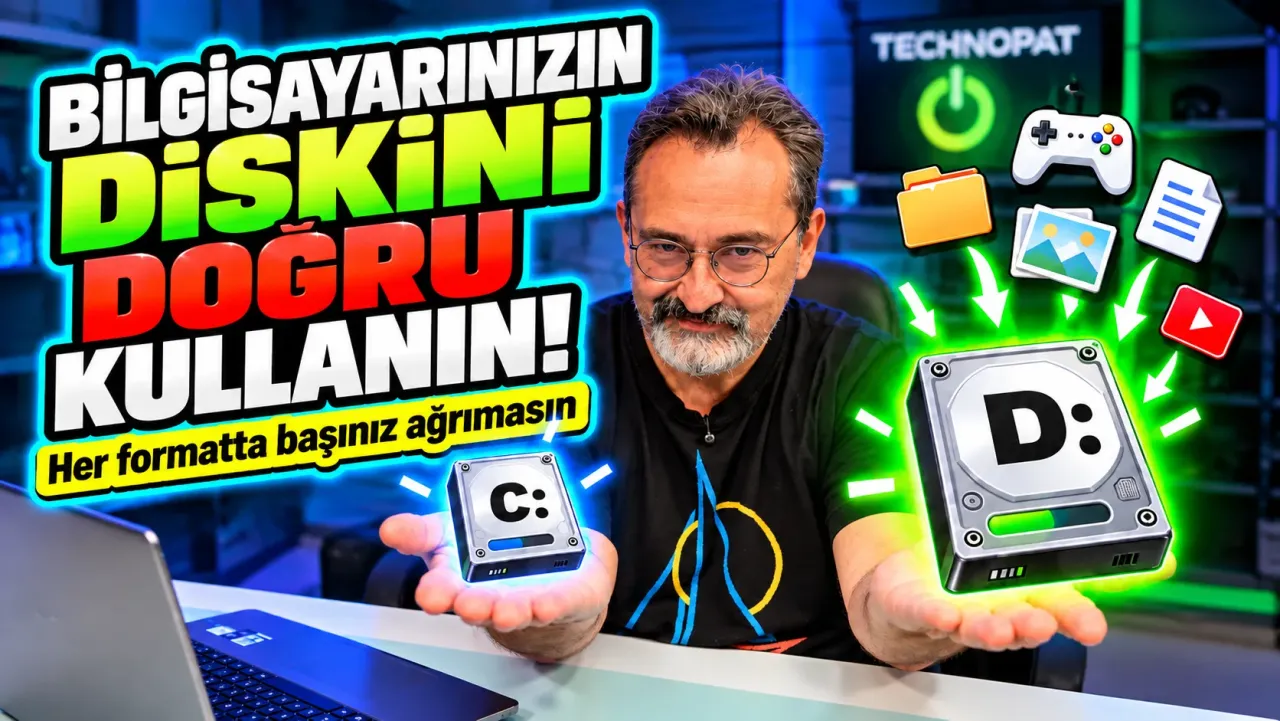
Yeni bir bilgisayarın kutusunu açtığınızda, depolama alanının tamamının tek bir C: sürücüsü olarak yapılandırılmış olduğunu fark edebilirsiniz. Bu durum teknik olarak hatalı değildir; Windows, işletim sistemi, programlar, oyunlar, belgeler, fotoğraflar ve videoları aynı bölüme yerleştirir. Ancak, işletim sistemi ile kişisel dosyaları birbirinden ayırmak, özellikle Windows’u yeniden kurma ihtiyacı doğduğunda büyük kolaylık sağlar. Windows 11 kullanıcıları, Disk Yönetimi aracını kullanarak tek bir SSD veya HDD’yi iki mantıksal bölüme – C: ve D: sürücülerine – bölmek için format atmaya gerek kalmadan adım adım bir yol haritası izleyebilir.
Bu bölümlendirme işlemi, fiziksel bir diski iki ayrı mantıksal bölüme ayırmak anlamına gelir; yani yeni bir disk eklemiyorsunuz, aynı SSD veya HDD üzerinde iki bağımsız alan oluşturuyorsunuz. Örneğin, 1 TB kapasiteli bir SSD’niz varsa, yaklaşık 200 GB’ı Windows ve programlar için C: sürücüsüne, kalan alanı ise oyunlar, fotoğraflar, videolar ve belgeler gibi kişisel verileriniz için D: sürücüsü olarak ayırabilirsiniz. Bu yapı, sisteminizi daha düzenli hâle getirirken, gelecekteki bir Windows yeniden kurulumunda sadece C: sürücüsünü biçimlendirmenize ve D: sürücüsündeki verileri korumanıza olanak tanır.
-
Yemek tarifleri
Malzeme listesi, adım adım yapılış, süre ve porsiyon bilgisiyle. Çorbadan tatlıya kategoriye göre gez ya da aradığını doğrudan ara.
Tariflere bak → -
Nasıl yapılır rehberleri
Telefon ayarlarından resmî işlemlere, hesap güvenliğinden günlük hayattaki küçük sorunlara: numaralı adımlar ve tahmini süreyle anlatılmış rehberler.
Rehberleri gör → -
Program arşivi
Tarayıcılar, güvenlik araçları, ofis ve medya yazılımları. Her kayıtta ne işe yaradığı, sürümü ve indirme bağlantısı.
Programlara göz at → -
Sesli ve görüntülü sohbet
Odalarda grup görüntülü sohbet, birebir sesli arama ve canlı yayın. Tarayıcıdan çalışır — eklenti, uygulama ya da kurulum gerekmez.
Odalara gir →
Disk bölümlendirme işleminin en büyük avantajı, Windows kurulumu sırasında ortaya çıkan bir sorunda sadece C: sürücüsünü biçimlendirebilmenizdir. Böylece D: sürümündeki dosyalar yerinde kalır ve veri kaybı riski azalır. Ancak burada kritik bir nokta bulunur: D: sürücüsü bir yedekleme alanı değildir. C ve D aynı fiziksel SSD üzerinde bulunduğu sürece, SSD arızalandığında iki bölüme de erişim kaybedilebilir. Bu nedenle, önemli dosyalarınızı harici disk, NAS veya bulut depolama gibi ayrı bir ortamda yedeklemeniz önerilir.
Disk bölümü büyüklükleri, kullanıcı ihtiyaçlarına göre değişiklik gösterebilir. Genel bir öneri olarak, C: sürücüsüne yaklaşık 200 GB, D: sürücüsüne ise kalan alan tahsis edilebilir. Ancak Adobe uygulamaları, video düzenleme yazılımları gibi büyük programlar kullananlar, C: sürücüsünü 250‑300 GB veya daha büyük bir alana ayırmalıdır. Ayrıca, 1 TB olarak satılan bir diskin Windows altında tam 1 TB görünmeyeceğini, kullanılabilir kapasitenin yaklaşık 930 GB civarında olabileceğini unutmamak gerekir.
Disk bölümlendirme işlemini başlatmak için Windows tuşu + R tuş kombinasyonuna basıp "diskmgmt.msc" komutunu girerek Disk Yönetimi penceresini açın. Açılan pencerede C: sürücüsüne sağ tıklayıp "Bölümü küçült" seçeneğini seçin ve istenen miktarda alanı serbest bırakın. Serbest kalan alan üzerinde sağ tıklayarak "Yeni Basit Birim" oluşturun ve bu alana D: sürücüsü adını verin. İşlem tamamlandığında, C: ve D: sürücüleriniz ayrı ayrı kullanılabilir hâle gelecektir.
Sonuç olarak, Windows 11’in yerleşik Disk Yönetimi aracı, kullanıcıların tek bir fiziksel diski iki mantıksal bölüme ayırarak sistem ve veri yönetimini kolaylaştırmalarına imkan tanır. Bu yöntem, yeniden kurulum sırasında veri kaybını önlerken, dosyalarınızı daha düzenli bir yapıda tutmanıza da yardımcı olur. Ancak, D: sürücüsünün yedekleme amacı taşımadığını ve kritik verilerin mutlaka ayrı bir ortamda yedeklenmesi gerektiğini hatırlamak, uzun vadeli veri güvenliği açısından hayati öneme sahiptir.