Windows 11'de Radeon RX 9070 XT Sürücü Çökmesi: Otomatik Güncelleme Sorunu ve Çözüm Adımları
Windows 11, Radeon RX 9070 XT ekran kartı sürücüsünü otomatik olarak değiştirdiğinde GPU Driver Timeout ve ani çökme hataları ortaya çıkıyor; sorunun kaynağı ve çözüm yolu ayrıntılı olarak anlatılıyor.
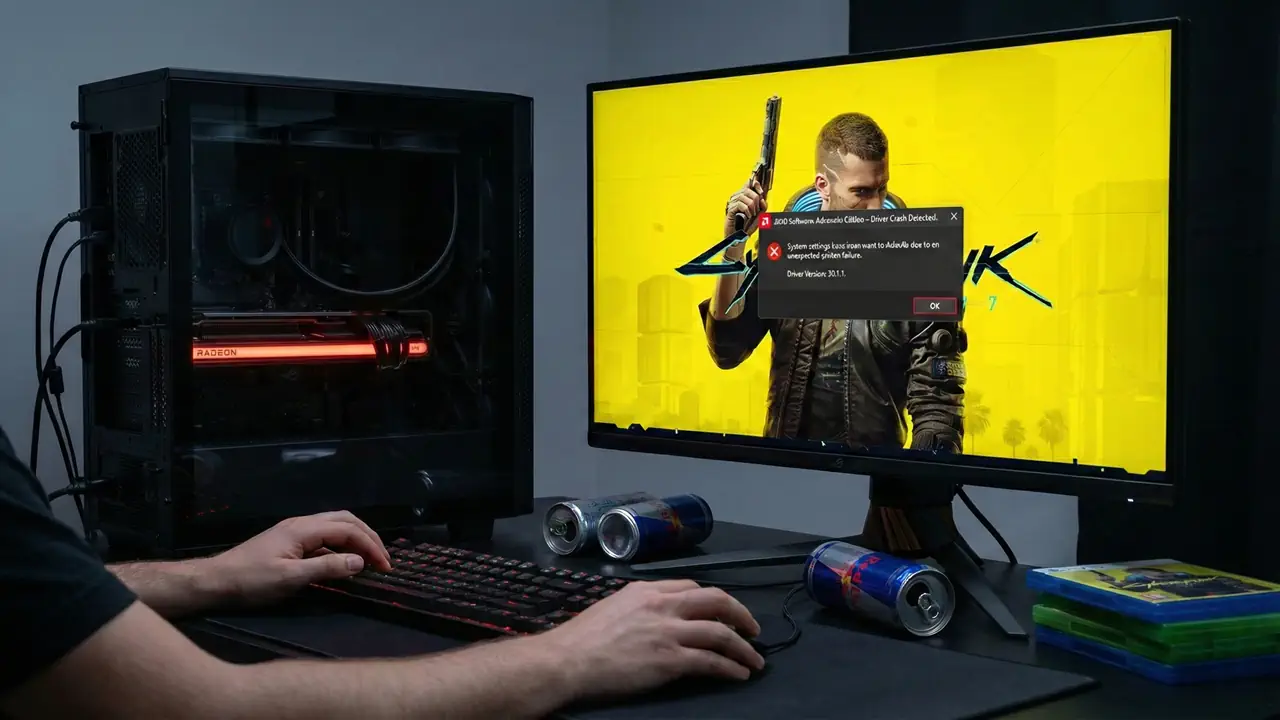
Windows 11 kullanıcıları arasında giderek artan bir şikayet, Radeon RX 9070 XT ekran kartı sahiplerinin oyun sırasında ve normal kullanımda aniden çökmesi ve "GPU Driver Timeout" hatası alması. Sorunun kökeni, Microsoft’un Windows Update hizmeti aracılığıyla kurulu AMD sürücüsünü otomatik olarak başka bir sürücü paketiyle değiştirmesine dayanıyor. Donanım, sıcaklık ve güç kaynağı gibi temel bileşenlerde herhangi bir arıza bulunmayan sistemlerde bile bu otomatik sürücü değişikliği, kartın yanıt vermemesine ve sistem çökmesine yol açabiliyor.
AMD ve Microsoft tarafından yürütülen kapsamlı testler, sorunun donanım kaynaklı olmadığını ortaya koydu. Ekran kartı, işlemci, bellek ve güç kaynağı gibi bileşenler ayrı ayrı detaylı bir şekilde incelendi; aşırı ısınma, güç dalgalanmaları ve fiziksel arızalar dışlandı. Sorunun tek başına, Windows Update’in resmi AMD sürücüsünün üzerine yeni bir sürücü paketini zorla yazması olduğu belirlendi. Kullanıcılar, AMD Adrenalin sürücüsünü manuel olarak kurmuş olsalar bile, Windows 11 daha sonra Windows Update üzerinden sunulan sürücüyü otomatik olarak indirip kurabiliyor. Bu işlem, mevcut sürücünün üzerine yazıldığı için bazı sistemlerde sürücü çakışmaları ve "driver crash" (sürücü çökmesi) sorunları ortaya çıkıyor.
Bu sorunun önüne geçmek için ilk adım, Windows’un otomatik sürücü indirme davranışını devre dışı bırakmak. Kullanıcılar, Başlat menüsünden "Cihaz yükleme ayarlarını değiştir" seçeneğini açarak, üreticilere ait uygulama ve sürücülerin otomatik indirilmesini engelleyebilir. Ancak bu ayar tek başına yeterli olmayabilir; özellikle Windows 11 Pro ve Enterprise sürümlerinde Yerel Grup İlkesi Düzenleyicisi (gpedit.msc) üzerinden daha kapsamlı bir kısıtlama uygulanması öneriliyor. "Bilgisayar Yapılandırması > Yönetim Şablonları > Windows Bileşenleri > Windows Update > Windows Update'ten sunulan güncellemeleri yönet" yolunu izleyerek "Do not include drivers with Windows Updates" (Sürücüleri Windows Güncellemelerine dahil etme) seçeneği etkinleştirildiğinde, Windows Update yalnızca kalite ve güvenlik güncellemelerini getirir, sürücü paketleri ise dışarıda bırakılır.
Grup İlkesi ayarı yapıldıktan sonra, sistemde hâlâ eski sürücünün kalıntıları bulunabilir. Bu kalıntıların temizlenmesi, yeni bir sürücünün sorunsuz kurulabilmesi için kritik bir adımdır. AMD, resmi olarak "AMD Cleanup Utility" aracını öneriyor. Bu araç, daha önce kurulu olan Radeon grafik ve ses sürücülerini güvenli modda kaldırarak sistemi temiz bir başlangıç noktasına getiriyor. Temizleme işlemi tamamlandıktan sonra, kullanıcılar AMD Adrenalin'in en güncel sürümünü doğrudan AMD’nin web sitesinden indirip manuel olarak kurmalı; böylece Windows Update’in sürücü müdahalesi olmadan stabil bir çalışma ortamı sağlanmış olur.
Özetle, Windows 11’in otomatik sürücü güncellemeleri, Radeon RX 9070 XT kartı kullanan sistemlerde beklenmedik çökme ve "GPU Driver Timeout" hatalarına neden olabiliyor. Sorunun temelinde, Windows Update’in resmi AMD sürücüsünü üzerine yazması yatıyor. Kullanıcıların Windows ayarlarından otomatik sürücü indirmeyi kapatmaları, Grup İlkesi üzerinden sürücü güncellemelerini engellemeleri ve AMD Cleanup Utility ile eski sürücü kalıntılarını temizlemeleri, bu sorunu kökten çözmek için izlenmesi gereken adımlar. Bu adımlar uygulandığında, hem oyun performansı hem de günlük kullanımda sistem kararlılığı önemli ölçüde artacaktır.
Kaynak: Yudum — https://www.yudum.net/haber/windows-11de-radeon-rx-9070-xt-surucu-cokmesi-otomatik-guncelleme-sorunu-ve-cozum-adimlari.html — Yazdırma tarihi: